和美の日記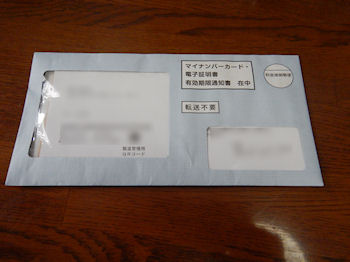
|
Tweet

|
| 和美の毎日の日記を公開!プライベートな覗き見ができるかも? |
マイナンバーカード・電子証明書 有効期限通知
■2025年6月11日の日記今日、郵便受けを見たら水色の封筒が入っていました。封筒には「マイナンバーカード・電子証明書 有効期限通知」と書いてあります。マイナンバーカードには有効期限があって、10回目の誕生日(18歳未満は5回目)になると、有効期限が来てしまい、それまでに更新手続きをしないと持っているマイナンバーカードは使えなくなってしまう。 病院に行く時の健康保険証や、コンビニでの住民票など、マイナンバーカードを使っている、私は、使えなくなるのと困るので、更新手続きをする事にしました。  |
封筒の中身
「マイナンバーカード・電子証明書 有効期限通知」の封筒の中には、以下の書類が入っていました。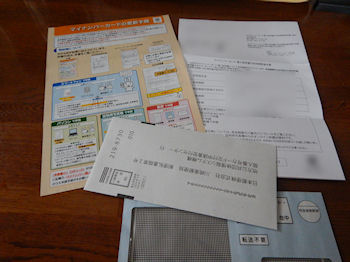 |
マイナンバーカードの更新手続マイナンバーカードの更新の仕方が色々、書いてあるカラー印刷の紙。特に注目なのが、上の写真の裏面に書いてある「顔写真撮影のチェックポイント」。このような写真は使えません。。。という事が書いてあります(下の写真)。 有効期限通知書とマイナンバーカード交付申請書私の住所、氏名、有効期限、更新期間、申請用ID、交付申請用QRコードなどが印刷してある白い紙。上の写真の白い紙は折り曲げていて、ひっくり返すと、マイナンバーカード交付申請書になります(下の写真)。 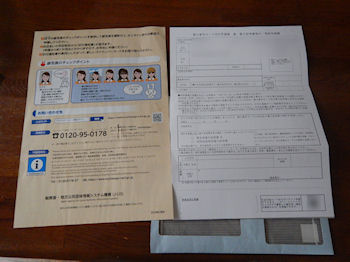 |
返信用封筒郵便で更新を行う時に使う、返信用の封筒。受取人は、川崎東郵便局 郵便私書箱第2号「地方公共団体情報システム機構 個人番号カード交付申請書受付センター」になっていました。 |
マイナンバーカードの更新方法は4っ
マイナンバーカードの更新は、4っの方法で申請する事が出来ます。
郵便で更新郵便で更新する時は、証明書用の顔写真を用意します。 顔写真は縦4.5cm、横3.5cmで最近6か月以内に撮影したモノ。顔写真の裏面には氏名、生年月日を記入します。 顔写真は縦4.5cm、横3.5cmで最近6か月以内に撮影したモノ。顔写真の裏面には氏名、生年月日を記入します。自分で、このサイズに合わせて写真撮影は大変だから、駅やコンビニ、スーパーマーケットなど、様々な場所に設置している「証明写真機」や「スピード写真」と呼ばれるモノ(正式名称は「自動証明写真機」らしい)を利用するのが便利ですね。 数年前に利用した事がありますが、料金は千円ぐらいだったと思います。 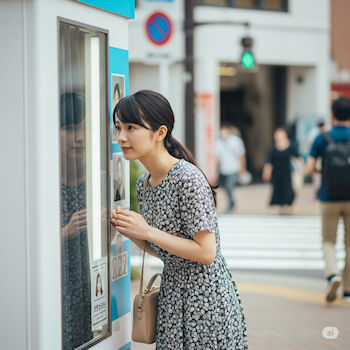 |
| 写真が用意できたら、白い紙の「交付申請書」に生年月日、性別、電話番号、申請日、申請者氏名(サインみたいなモノですね)、代理人が行った場合は代理人の氏名・住所・電話番号・本人との関係を記入します。(住所と氏名は最初から印刷しています) 記入が終われば、顔写真を貼って、返信用に封筒に入れて、郵送します。 顔写真の裏面には氏名、生年月日を記入しているのに、交付申請書に貼りつけて、見えるのかな? 万が一、顔写真が剥がれた時の対策でしょうか?  |
自動証明写真機で申請「証明写真機」とか「スピード写真」とか言われている「自動証明写真機」を使って申請する事が出来ます。郵送で申請の時に、自動証明写真機を使って顔写真を撮影・印刷をするなら、こちらの方が便利のように思えるけど、機械によってはマイナンバーカードの更新が出来ない機械もあるので、その時は郵便で更新になってしまいますね。 下の写真のように「マイナンバーカード直接申請機能」対応の機械が置いてあれば良いのですが。 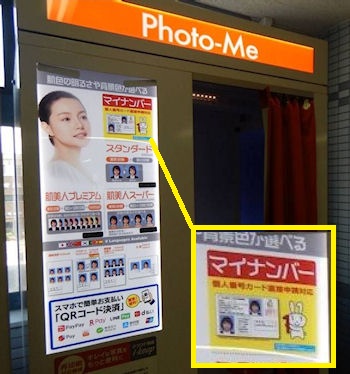 |
| 使い方は。。。 1:タッチパネルから「個人カード申請」を選択し。 2:「私は15歳以上です」などの確認→[はい] 3:個人情報の取り扱い→[同意する] 4:マイナンバー利用規約の文章を一番下までスライドして読んで→[同意する] 5:オンライン申請用QRコードを読み取り→「ピッ」と音が鳴る 6:料金の支払い(QRコードで支払いが出来る機械もあります) 7:撮影の注意書きを読んで→[進む] 8:撮影開始 9:撮影した顔写真と申請内容の確認→[はい] 10:「ありがとうございました」(アップロード中) 11:申請完了です。 12:最後に申請が完了した!という顔写真いりの「個人番号カード交付申請確認証」が印刷してきます。 オンライン申請用QRコードは「個人番号カード交付申請書」の右下にあります。(下の写真の赤枠部分)  |
パソコンで申請自宅にパソコンがある人は、パソコンを使って申請が出来ます。パソコンで申請をする場合、申請が終了していないのに、途中で他の事をしたり、その場を離れるなどをすると、今までしてきた事が無効になり、最初からやり直す事になるので、1時間ぐらい、時間に余裕がある時にしましょう。 1:デジカメなどで、顔写真を撮影して 2:「マイナンバーカード パソコン」で検索をして「オンライン申請方法 ? マイナンバーカード総合サイト」にアクセスします。 この時URLの最初が・・・ https://www.kojinbango-card.go.jp/ になっている事を確認します。 特に.go.jp/以外は詐欺サイトですので、注意してください「go.jp」は政府関係しか取得できないドメインです。 3:マイナンバーカード総合サイトで「申請用ID(23桁)」を入力して、メールアドレスを登録します。 4:メールアドレスに申請者専用WEBサイトのURLが届いたら、顔写真を登録、必要事項を入力して申請完了です。 申請用ID(23桁)は、交付申請書の右上にあります。(下の写真の赤枠部分)  |
スマートフォンで申請スマートフォンを持っている人は、スマホを使って申請が出来ます。スマートフォンで申請は、私が行いましたので、次で詳しく書きます。 |
マイナンバーカード、スマートフォンで申請
| マイナンバーカードを作った時はパソコンを使いましたが、今回の更新は、スマホを使って申請を行う事にしました。
スマートフォンで申請をする場合、申請が終了していないのに、途中で他の事をしたり、その場を離れるなどをすると、今までしてきた事が無効になり、最初からやり直す事になるので、1時間ぐらい、時間に余裕がある時にしましょう。 写真撮影写真は正面を向いて、無帽、無背景です。 なので写真の背景は「白い壁」。 なので写真の背景は「白い壁」。真っ白の壁というのは無いので、左の写真の、白そうな壁を選びました。 さらにLED照明を一番、明るくします。 一番、大変なのがスマートフォンでの写真撮影。 カメラを起動して、液晶ディスプレイの上にあるカメラに切り替える。いわゆる自撮りモードにします。 ここまでは、簡単だけど。。。 証明写真のように、液晶画面全体に自分の顔を撮影するけど、いざ、撮影したら。。。
シャッターのタップはカンで押してます。 結局、写真撮影に30分ぐらいかかりました。 思わず、お金がいるけど駅などにある「自動証明写真機」を使った方が楽だと思いました。 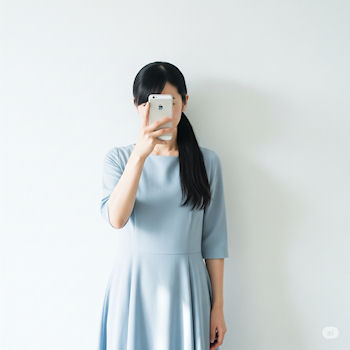 |
オンライン申請用QRコードスマホで証明写真の撮影が終わったら「個人番号カード交付申請書」の右下にある(下の写真の赤枠部分)のQRコードをスマートフォンで読み取ります。 |
利用規約の確認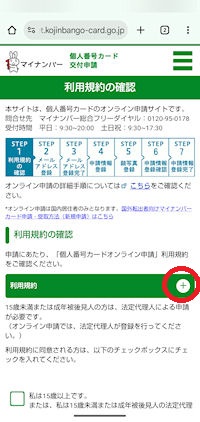 オンライン申請用QRコードを読み取ると、スマホのブラウザで「マイナンバーカード総合サイト」の、個人番号交付申請のページにアクセスします。 オンライン申請用QRコードを読み取ると、スマホのブラウザで「マイナンバーカード総合サイト」の、個人番号交付申請のページにアクセスします。個人番号交付申請のページで、利用規約の右側にある+(赤丸部分)をタップして、利用規約を読みます。 |
 「私は15歳以上です」と、 「私は15歳以上です」と、「「個人番号カードオンライン申請」利用規約、および「個人情報の取扱いについて」を承諾のうえ、申請します」の、 左側の□をタップして、チェックマークを入れます。 [確認]をタップします。 |
申請ID、氏名、メールアドレスの登録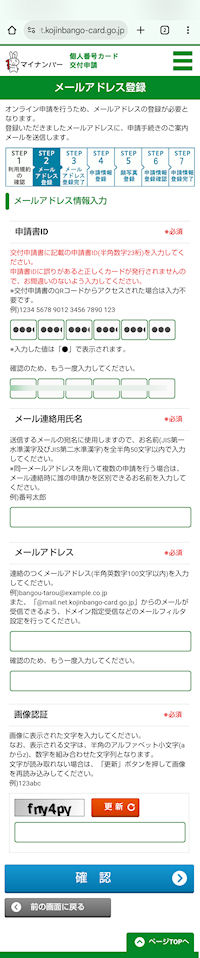 「メールアドレス登録」の画面に変わります。 「メールアドレス登録」の画面に変わります。申請用IDは最初から入力してあるので、そのままにして・・ 「メール連絡用氏名」と 「メールアドレス」を入力します。 次は画像認証です。 左に表示している文字を、下の枠に入力します。 文字がよく分からない時は[更新]をタップして別の文字を表示させます。(文字が重なっているから分かりにくいですね。大文字小文字の違いにも注意してください) 入力したら[確認]をタップします。 |
氏名、メールアドレス、申請用IDの確認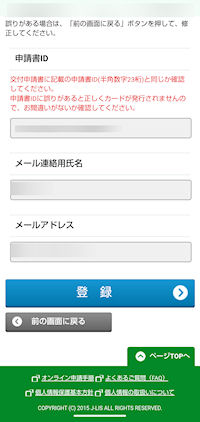 「交付申請書の右上にある申請用ID(23桁)」 「メール連絡用氏名」 「メールアドレス」 を確認して[登録]をタップします。 間違っていれば[前の画面に戻る]をタップして、前の画面に戻り、修正をして、やり直します。 申請用ID(23桁)は、交付申請書の右上にあります。(下の写真の赤枠部分) |
メールが来る 「【個人番号カード】申請情報登録URLのご案内」というメールが来ます。 「【個人番号カード】申請情報登録URLのご案内」というメールが来ます。メールに書いてあるURLをタップして、続きの作業をします。 さらに「【個人番号カード】認証番号のお知らせ」というメールも来て・・・ メールアドレス登録時と異なる端末(スマホなど)・ブラウザでのお手続きには、必要な認証番号が書いてあります。 |
生年月日の入力、電子証明書発行希望有無、点字の有無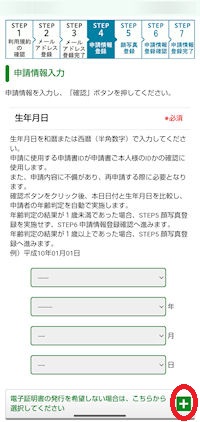 メールのURLにアクセスすると、生年月日を選択する画面が表示します。 メールのURLにアクセスすると、生年月日を選択する画面が表示します。緑色の枠内をタップして 昭和、平成などを選ぶ 年を選ぶ 月を選ぶ 日を選ぶ 電子証明書の発行を希望しない場合は、画像の赤丸部分にある+をタップします。 「電子証明書」は、健康保険証やコンビニでの住民票の発行などで必要ですので+はタップせずに、そのままにしておきます。  そのまま下にいって「氏名の点字表記を希望する」場合は左の画像の+をタップして「点字有無」の画面を表示して「希望する」の左の□をタップします。 そして「上記の申請内容に、誤りはありません」の左の□をタップして[確認]をタップします。 |
顔写真の登録 書いてある文章を、よく読んで、下の[アップロード]をタップします。 書いてある文章を、よく読んで、下の[アップロード]をタップします。宗教上、医療上、障がい、寝たきりなどで、適切な写真(左の画像のような)撮影が出来ない場合は・・・ マイナンバー総合フリーダイヤル「0120-95-0178、受付時間:9:30~20:00。音声ガイダンスに従って「1.マイナンバーカード、電子証明書、個人番号通知書、通知カード、コンビニ等での証明書交付サービスに関するお問い合わせ」を選ぶ(2025年6月12日現在)」 ・・・に電話をして問い合わせます。 [アップロード]をタップして、撮影した顔写真を選びます。 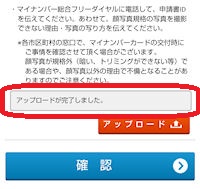 撮影した写真を選んで「アップロードが完了しました」(左の画像の赤枠内)を表示したら[確認]をタップします。 撮影した写真を選んで「アップロードが完了しました」(左の画像の赤枠内)を表示したら[確認]をタップします。 |
顔写真の確認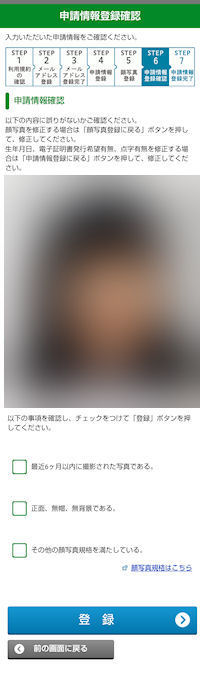 撮影した写真が出てくるので、顔写真を確認して・・・ 撮影した写真が出てくるので、顔写真を確認して・・・「最近6か月以内に撮影された写真である。」 「正面、無帽、無背景である。」 「その他の写真規格を満たしている。」 ・・・の左側にある□をタップして[登録]をタップします。 |
最終確認 登録情報の確認画面が出るので 登録情報の確認画面が出るので「顔写真」 「申請日(自動的に登録しています)」 「申請書ID」 「メール連絡用氏名」 「メールアドレス」「生年月日」 「電子証明発行希望有無」 「点字有無」 を確認して[登録]をタップします。 顔写真が違う場合は[顔写真登録に戻る]をタップ。 その他が違う場合は[申請情報登録に戻る]をタップします。 ※注意 電子証明書発行希望を「不要」にすると、マイナンバーカードを健康保険証や、コンビニでの住民票の発行などに出来なくなるので、要注意です。 |
登録完了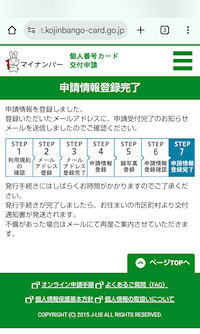 これで、登録完了しました。 登録が完了すると「【個人番号カード】申請受付完了のお知らせ」のメールが来ます。 メールには「申請状況照会サービス」の専用URLも書いてあるので、アクセスすると・・・ 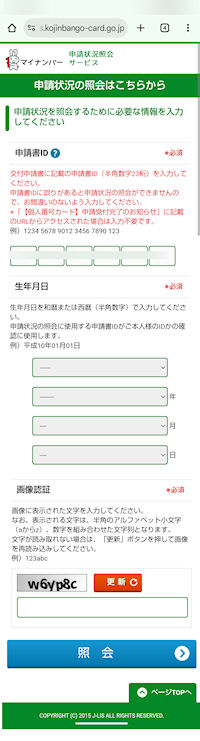 生年月日の入力と、画像認証の画面が表示して、申請状況の照会が出来ますが、実際に申請状況の照会が出来るのは、登録完了してから2~3日かかります。 |
マイナンバーカード、スマートフォンで申請は時間の余裕が必要
| マイナンバーカードをスマートフォンで申請しましたけど、申請をするのに1時間ぐらいかかりました。 パソコンでも1時間ぐらい、かかると思います。 お金がかかるけど、一番、楽なのは、駅などに置いてある「自動証明写真機で申請」だと思います。 |
Recent diary entries
古い日記は記載していません。これよりも新しい日記も記載していません。記載していない日記は[トップページ]より見てください。 又は[和美の日記・サイト内を検索]を利用してください。
Website search
和美の日記・サイト内を検索検索方法
- この検索システムは任意の「キーワード」から、当サイト内のウェブページを自由に検索することができます。
- キーワードを「半角スペース」で区切ることで、複数キーワードによる検索が可能です。
- 検索の条件として、「AND検索」と「OR検索」が可能です。
- キーワードで使用する「英字」の場合、大文字と小文字は区別されません。
使用例
- 単一語検索
調べたい単語を1つ指定するだけの基本的な検索方法です。例: リンゴ
- AND検索
ある単語とある単語の両方を含む文書を検索します。検索結果を絞り込む時などに便利です。3つ以上の単語を指定することも可能です。 単語と単語の間にスペースを挿みます。例: リンゴ バナナ [検索条件で AND を選択]
- OR検索
ある単語とある単語のどちらかを含む文書を検索します。3つ以上の単語を指定することも可能です。 単語と単語の間にスペースを挿みます。例: オレンジ バナナ [検索条件で OR を選択]
- KeySearch v1.2 -
Message board
電子掲示板です。日記の内容と関係のない事はお断ります。Back to top:
一番最初のページに戻ります。他のサイトへのリンクや、私の自己紹介などがあります。